Kode Iklan Otomati Atau Peninjauan Adsense

Strategi Bikin Akun Email " GMAIL" Tanpa Verifikasi No Hp Dengan Android

PosNongkrong Share Strategi Bikin Email tanpa perlu no Hp. Syarat utama untuk menjalankan trik ini hanyalah menggunakan HandPhone yang sudah berbasis dengan System Android.Apabila syarat sudah bisa terpenuhi maka di Jamin akan bisa membuat Ratusan email dengan Mudah tanpa memerlukan verifikasi ke no. Hp lagi.

Strategi Bikin Akun Email " GMAIL" Tanpa Verifikasi No Hp Dengan Android


Berikut Strategi bikin akun email  "gmail" lewat hp di Pastikan tanpa perlu Verifikasi No Hp 100 percent bekerja.Kalau untuk bikin email di yandex bisa lihat Cara dan langkah Mudah Membuat Email di Yandex.com

Pertama kali adalah buka seletan pada handphone android anda. Setelah itu, cari menu akun

daftar gmail tanpa no hp

Pilih "tambahkan akun" yang diberi tanda lingkaran 
berwarna merah seperti gambar di atas. Tampilan akan berubah seperti gambar di bawah ini

Strategi Bikin Akun Email " GMAIL" Tanpa Verifikasi No Hp Dengan Android


Setelah tampilan seperti di atas, silahkan anda memilih google" yang diberi tanda lingkaran berwarna merah seperti gambar di atas. Tampilan akan berubah seperti ini

Tanpa Verifikasi No Hp Dengan Android

Setelah tampilan seperti di atas, silahkan anda memilih "baru" yang diberi tanda lingkaran berwarna merah seperti gambar di atas.
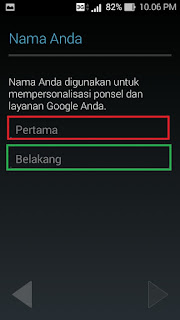
Tanpa Verifikasi No Hp Dengan Android


Setelah tampilan seperti di atas, silahkan anda mengisi data - data yang tertera disana. Tanda kotak berwarna merah adalah untuk nama depan anda. 

  • »→Contoh nama depan : "Pos" tanpa tanda petik. Dan nama belakang contohnya : "Nongkrong" tanpa tanda petik. Setelah anda mengisi data - datanya, silahkan anda memilih tanda panah yang kanan. Tampilan akan berubah seperti gambar di bawah ini
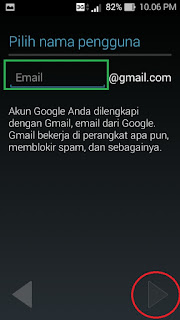
Tanpa Verifikasi No Hp Dengan Android

Setelah tampilan seperti di atas, silahkan anda membuat alamat email anda pada kotak yang sudah diberi tanda berwarna hijau seperti gambar di atas. 


Setelah membuat alamat email, silahkan anda memilih tanda panah yang kanan yang sudah diberi tanda lingkarah berwarna merah seperti gambar di atas.

Tanpa Verifikasi No Hp Dengan Android


Anda akan diminta untuk menunggu ketersediaan alamat email anda yang tadi anda buat. Apabila tidak tersedia maka team google akan memberikan saran alamat email. 

Pilihlah salah satu alamat email yang telah disarankan oleh google. Setelah alamat email anda tersedia, maka tampilan akan seperti gambar di bawah ini.

Strategi Bikin Akun Email " GMAIL" Tanpa Verifikasi No Hp Dengan Android

Setelah tampilan seperti di atas, silahkan anda membuat kata sandi atau password anda. 

Setelah anda membuat kata sandi anda, silahkan pilih tanda panah yang kanan yang diberi tanda lingkaran berwarna merah seperti gambar di atas. Tampilah akan berubah seperti gambar di bawah ini

Strategi Bikin Akun Email " GMAIL" Tanpa Verifikasi No Hp Dengan Android

Setelah tampilan seperti di atas, silahkan anda memilih "siapkan opsi pemilihan". Opsi pemulihan ini bertujuan untuk mempermudah anda ketika anda lupa sandi. Tampilan akan berubah seperti gambar di bawah ini


Strategi Bikin Akun Email " GMAIL" Tanpa Verifikasi No Hp Dengan Android

Setelah tampilan seperti di atas, silahkan anda mengisi data - data yang tertera disana. 
  • »→Pada kotak yang diberi tanda berwarna hijau adalah untuk nomor telepon anda sedangkan pada kotak yang diberi tanda berwarna putih adalah untuk email cadangan yang bisa dihubungi ketika anda lupa kata sandi. 
  • »→Saya sarankan untuk email cadangan adalah alamat email teman terpercaya anda, atau kerabat dekat anda atau lebih baik email anda apabila anda mempunyai 2 email atau lebih. 
  • »→Setelah anda mengisi data - data tersebut, silahkan anda memilih tanda panah yang kanan yang diberi tanda lingkaran berwarna merah seperti gambar di atas. Tampilan akan berubah seperti ini
Strategi Bikin Akun Email " GMAIL" Tanpa Verifikasi No Hp Dengan Android

Setelah tampilan seperti di atas, silahkan anda memilih tanda panah kanan yang diberi tanda lingkaran berwarna merah seperti gambar di atas. Tampilan akan berubah seperti gambar di bawah ini

Strategi Bikin Akun Email " GMAIL" Tanpa Verifikasi No Hp Dengan Android

Setelah tampilan seperti di atas, silahkan anda memilih "saya setuju" yang diberi tanda lingkaran berwarna merah seperti gambar di atas. Tampilan akan berubah seperti gambar di bawah ini
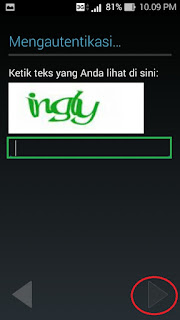
Strategi Bikin Akun Email " GMAIL" Tanpa Verifikasi No Hp Dengan Android

Setelah tampilan seperti di atas, silahkan anda mengetik teks yang tertera disana. Setelah itu, silahkan anda memilih tanpa panah kanan yang diberi tanda lingkaran berwarna merah seperti gambar di atas. Tampilan akan berubah seperti gambar di bawah ini

Strategi Bikin Akun Email " GMAIL" Tanpa Verifikasi No Hp Dengan Android


Setelah tampilan seperti di atas, silahkan anda memilih "lain kali" yang diberi tanda lingkaran berwarna merah seperti gambar di atas. Tampilan akan berubah seperti gambar di bawah ini
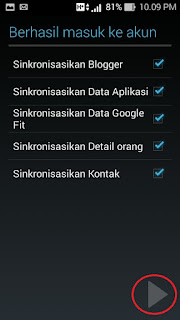
Strategi Bikin Akun Email " GMAIL" Tanpa Verifikasi No Hp Dengan Android

Setelah tampilan seperti di atas, silahkan anda memilih tanda panah kanan yang diberi tanda lingkaran berwarna merah seperti gambar di atas. Sampai sini email anda sudah jadi atau anda sudah terdaftar dalam akun gmail.


Strategi Bikin Akun Email " GMAIL" Tanpa Verifikasi No Hp Dengan Android


Untuk mengecek email yang telah anda buat tadi, silahkan anda memilih "google" yang diberi tanda kotak berwarna hijau seperti gambar di atas.


Dengan langkah di atas anda dapat membuat email sebanyak mungkin
Biasanya kan di pakai buat nuyul ha..ha..ha.

Berakhir sudah tulisan Strategi Bikin Akun Email " GMAIL" Tanpa Verifikasi No Hp Dengan Android kali ini.

Salam dari Pos
Incoming Search Tag Label : Strategi Bikin Akun Email " GMAIL" Tanpa Verifikasi No Hp Dengan Android,Cara dan langkah Mudah Membuat Email di Yandex,Trik Bikin Ratusan email,

Beginilah Cara memindahkan Blog Ke Akun " GMAIL" Yang Lain

PosNongkrong-Cara untuk memindahkan sebuah blog dari akun gmail satu ke gmail yang satunya memanglah sangat mudah sekali tapi masih juga banyak yang nanya jadi pada kesempatan hari ini saya akan memberikan sebuah tutorial bagaimana caranya memindahkan sebuah blog ke akun gmail yang lain. sebenernya pihak blogspot sendiri sudah menyediakan sebuah fitur untuk memindahkan atau menambahkan sebuah pengarang ke blog sobat fasilitas inilah yang sangat unggul dibandingkan dengan blog yang lain.


Blogspot memang mempunyai banyak kelebihan dibandingkan dengan blog blog lain salah satu keunggulan blogspot yaitu anda dapat membuat lebih dari 100 blog dalam 1 akun gmail oleh karena itu banyak sekali orang yang lebih menyukai blogspot dibandingkan penyedia blog yang lain.

sebelum saya memberikan tutorial bagaimanakah caranya untuk memindahkan sebuah blogspot ke akun gmail lainya saya akan memberikan pengalaman kepada anda alasan mengapa anda harus memindahkan sebuah blog ke akun gmail milik sobat atau milik teman. berikut mungkin beberapa alasanya
Beginilah Proses Pemindahan Blog Ke Akun " GMAIL" Yang Lain

Alasan mengapa kita ingin memindahkan sebuah blog ke email yang berbeda

Karena blog ingin terpisah dengan yang lain

alasan yang pertama yaitu anda ingin memindahkan blog ke gmail yang berbeda mungkin karena anda ingin serius dalam ngeblog sehingga anda memisahkanya dari blog yang lainya agar blog tersebut tidak terganggu atau anda mungkin takut akan terjadi hal hal yang tidak anda inginkan karena terlalu banyak blog.

Blog ingin dijual ke orang lain

Alasan yang kedua adalah blog ingin dijual kepada orang lain ini merupakan hal yang sangat wajib jika blog anda ingin dijual karena kalo anda menjual dengan akun gmail sekaligus rasanya pasti anda rugi karena dalam gmail sobat terdapat sebuah akun akun yang penting seperti facebook twitter ingstagram dan lain lain.


Blog anda mungkin ditolak adsense karena terkait dengan akun lain

salah satu penyebab blog ditolak oleh google adsense yaitu karena blog anda mungkin sudah terkait dengan akun adsense lain yah mungkin anda gak sengaja membuat akun bug adsense dan ternyata blog anda malah terkait dengan akun adsense bug anda yang iklanya tidak tayang saya juga pernah mengalami hal seperti ini gan hehe.

okelah sekiranya sudah cukup basa basinya sekarang saya akan menjelaskan bagaimana cara untuk memindahkan sebuah blogspot ke akun email gmail yang berbeda atau ke gmail yang lain. berikut silahkan disimak caranya gan

Beginilah Proses Pemindahan Blog Ke Akun " GMAIL" Yang Lain

Bagaimana cara memindahkan blog ke akun lain?

Saat ini cukup banyak blogger yang mau membeli atau menjual blognya. Supaya tidak berbuntut masalah di kemudian hari, cara terbaiknya adalah dengan memindahkan blog yang dimiliki ke akun lain sang pembeli. Fitur dari blogspot memungkinkan hal seperti ini dilakukan.

Untuk memindahkan blog ke akun email GMAIL yang lain, lakukan hal-hal sederhana berikut ini:

  • Masuklah ke akun blogger.com sobat
  • Pilih blognya dan masuk ke menu SETELAN/SETTING, lalu pilih sub menu DASAR/BASIC
  • Klik link bertuliskan + Tambahkan Penulis / Add Authors dan kirim undangan ke akun e-mail yang hendak anda jadikan Admin. Jadi isi kotak yang muncul dengan alamat e-mail yang anda inginkan lalu kirim undangannya.
cara meambahkan penulis blog

  • Tunggu sampai akun email tersebut mengklik link undangan yang ada di dalam inbox e-mail-nya
  • Setelah akun GMAIL tersebut bergabung jadi penulis ubah statusnya dari PENULIS menjadi ADMIN
  • ubah penulis baru menjadi admin
  • Setelah anda mengubah akun GMAIL kedua menjadi admin, maka pada akun anda sendiri akan muncul tanda X yang jika anda klik akan menghapus akun yang pertama
  • Bagaimana Cara Memindahkan Blog Ke Akun Lain?
Posting ini Hasil comotan dari sumber ini

Cara dan langkah Mudah Membuat Email di Yandex.com

Cara dan langkah Mudah Membuat Email di Yandex

Cara dan langkah Mudah Membuat Email di Yandex - yandex merupakan salah satu penyedia layanan pembuatan email gratis yang cukup baik. Sama halnya dengan provider atau penyedia email gratis lainnya. Namun email yandex masih belum banyak dipakai oleh orang indonesia tidak seperti Gmail dan Yahoo mail
Yandex mail sendiri memiliki banyak kelebihan diantaranya memiliki tampilan sangat responsive, user friendly, dan menawarkan unlimited data storage mail kepada seluruh penggunanya.
Itu sangat luar biasa dan mantap.


Sama halnya  dengan mbah google, yandex.com juga merupakan salah satu perusahaan raksasa di bidang teknologi dan berlokassi di Negara Rusia. Yandex.com mempunyai mesin pencari terbesar di rusia, Ukraina, Belarus dan Kazakhstan. Satu hal lagi yang cukup menarik adalah siapapun diperbolehkan membuat akun email secara gratis disini.

Bagi pembaca yang  berminat membuat akun email di yandex atau ingin mencoba email Yandex. Atau Anda hanya sekedar menikmati suasana baru di rumah baru dengan akun email dari yandex ini.


Silakan ikuti langkah-langkah berikut.

Cara dan langkah Mudah Membuat Email di Yandex.com

  1. Buka halaman utama Yandex Mail : https://mail.yandex
  2. Klik pada bagian "Create account"
  3. Isikan data kamu pada kolom data sesuai yang diinginkan. Pada kolom "nama pengguna" akan muncul beberapa nama yang nantinya menjadi alamat email, nama tersebut artinya masih bisa dipakai atau belum ada yang menggunakan. Pilih salah satu, lanjutkan ke kolom berikutnya.
  4. Buat password atau kata sandi yang kuat (minimal 8-9 huruf/karakter) - lalu lanjutkan dengan mengisi no seluler. Awalai dengan kode +62 untuk No Indonesia. Kemudian klik "Kirim kode"
  5. Yandex akan mengirimkan 6 kode angka untuk verifikasi email melalui SMS, masuk kode tersebut, lalu klik "Konfirmasi" dan lanjutkan dengan langkah terakhir"Daftar".
Hanya 5 langkah mudah saja untuk membuat akun email Yandex. Selanjutnya sudah bisa masuk menggunakan user (alamat email) dan sandi yang dibuat dan tinggal mengatur tampilan email. Untuk Informasi dari Administrator Yandex memang menggunakan bahasa Rusia, tapi setingan email sudah memakai bahasa Inggris.

Seperti yang terlihat pada halaman utama email Yandex, tampilan atau format email sama saja dengan Gmail, Yahoo atau Outlook hanya saja Yandex belum tersedia untuk Bahasa Indonesia. Email Yandex juga bisa dihubungkan dengan akun Gmail dan Outlook, jika ingin membuka email dari akun yang lain, cukup tambahkan email pada kolom Add mailbox, konfirmasi dan email sudah bisa terhubung.

Contoh email yandex seperti ini hasilnya :  ojolaliacc@yandex.com atau biasasaja@yandex.com
Demikianlah panduan Cara dan langkah Mudah Membuat Email di Yandex.com, semoga ini bisa berguna dan membantu  bagi yang ingin memiliki akun email di yandex dot com dengan fasilitas tanpa batas penyimpanan. 
Selamat berjuang danTerima kasih...

Categories

Blogger (24) Download (2) Email (3) Google (2) Gratis (4) Hidup (2) Meta Tag (8) Motivasi (2) Panduan (2) Penampakan (2) Rss Feed (1) Search Engine (2) Seo (15) SimCard (5) SitusWeb (2) Template (2) Trik (21)
Electronic money exchangers rating

Comments

loading...
loading...

Selamat Datang

Copyright © | by: Me